Configurer son adresse email professionnelle dans Gmail
Ce guide explique comment utiliser votre adresse email professionnelle (ex. contact@votredomaine.cm) depuis votre compte Gmail. Cela permet de recevoir et envoyer des emails professionnels directement via Gmail, sans avoir besoin de se connecter à un autre webmail.
Étape 1 – Récupérer les mails professionnels dans Gmail (via POP3)
- Connectez-vous à votre compte Gmail.
- Cliquez sur la roue dentée (⚙️) en haut à droite puis sur 'Voir tous les paramètres'.
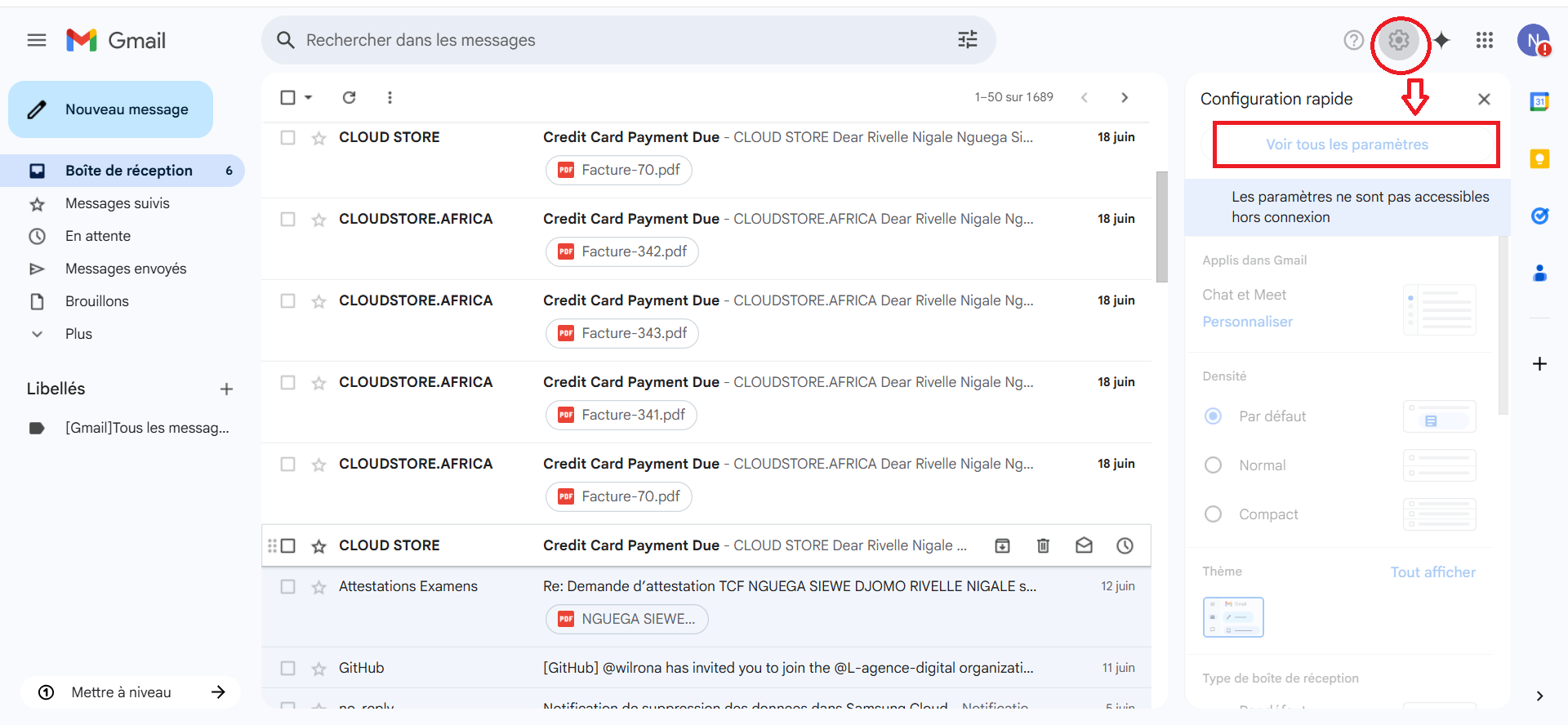
- Rendez-vous dans l’onglet 'Comptes et importation'.
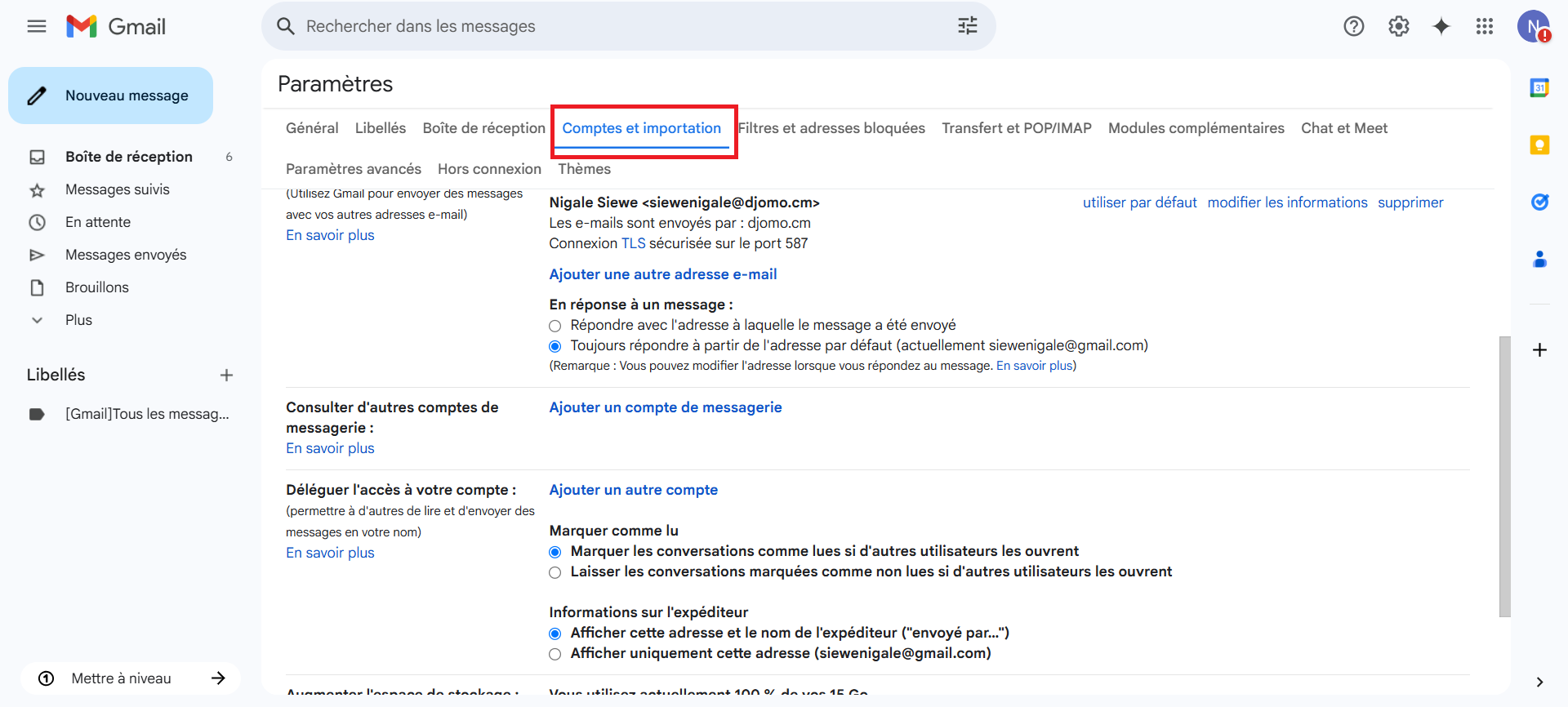
- Dans la section 'Consulter d'autres comptes de messagerie', cliquez sur 'Ajouter un compte de messagerie'.
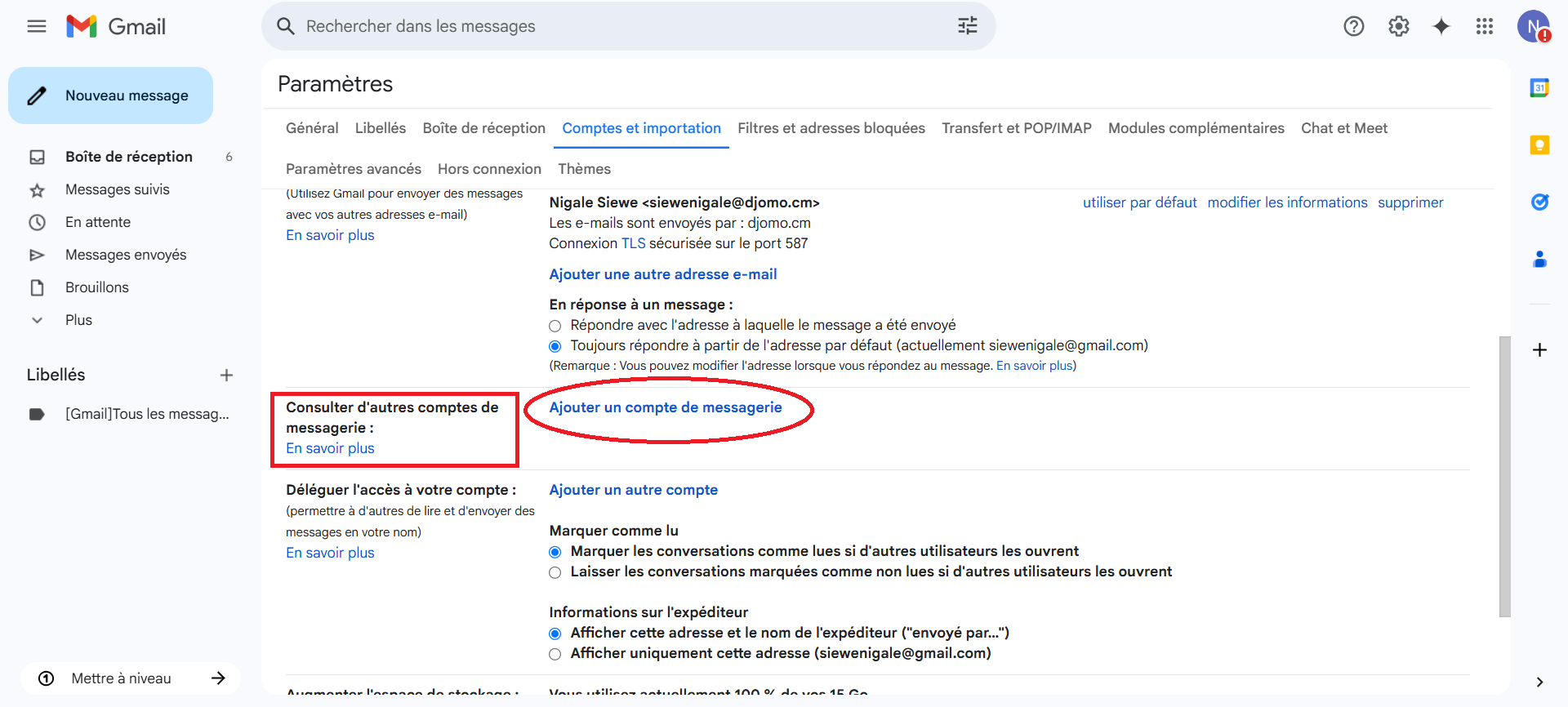
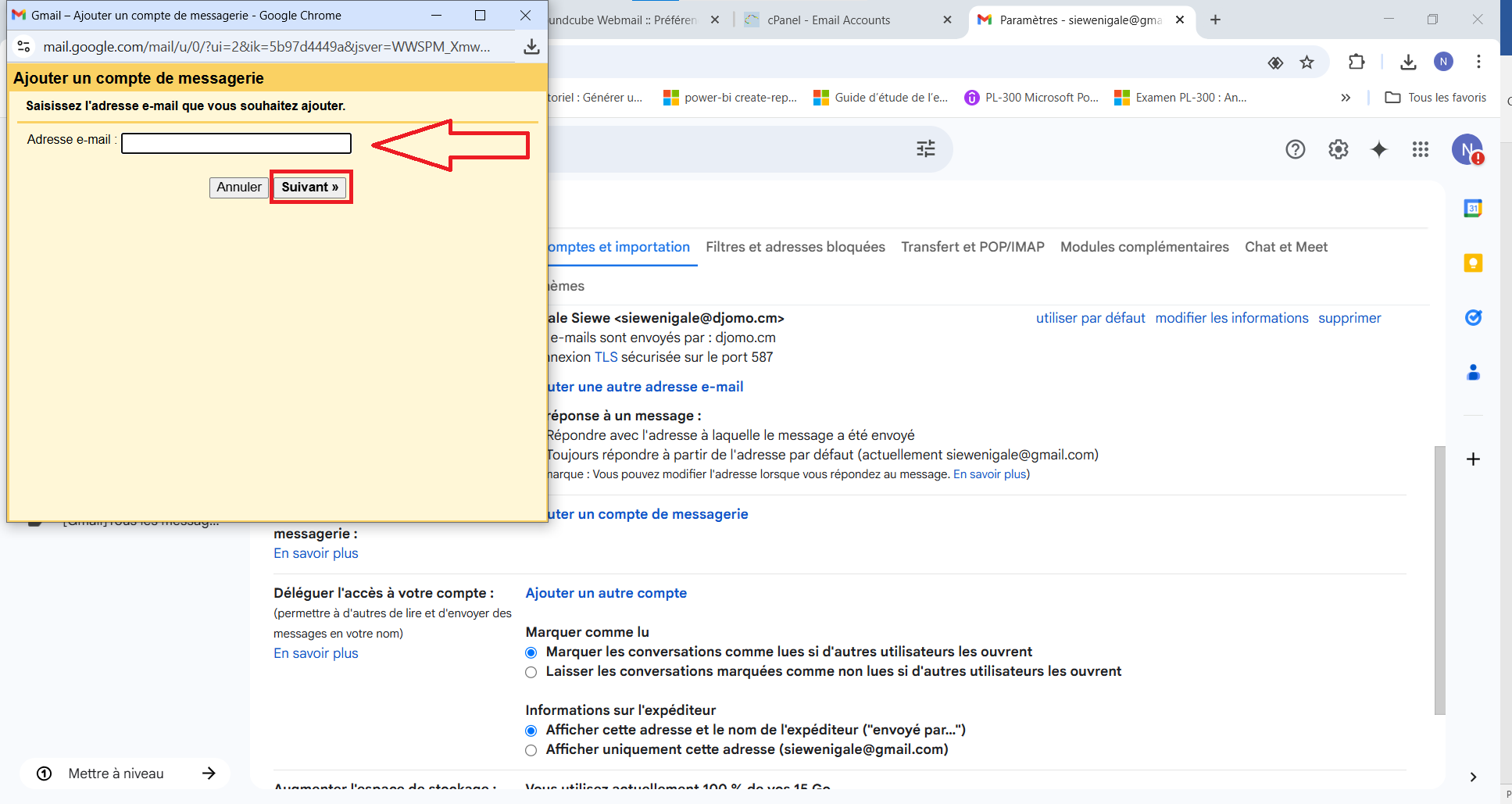
- Saisissez votre adresse professionnelle (ex. contact@votredomaine.cm), puis cliquez sur 'Suivant'.
- Sélectionnez 'Importer les e-mails de mon autre compte (POP3)', puis cliquez sur 'Suivant'.
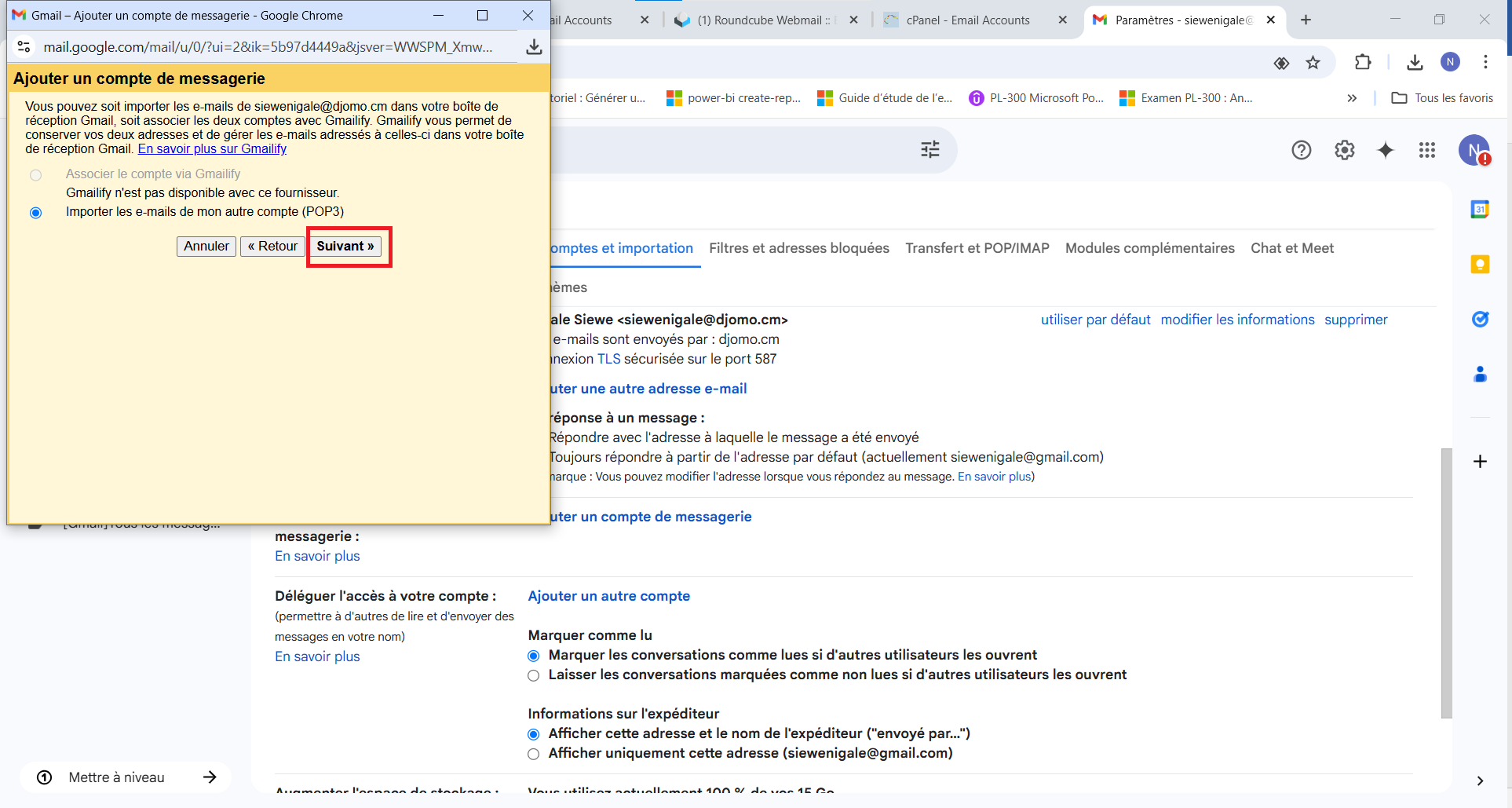
-
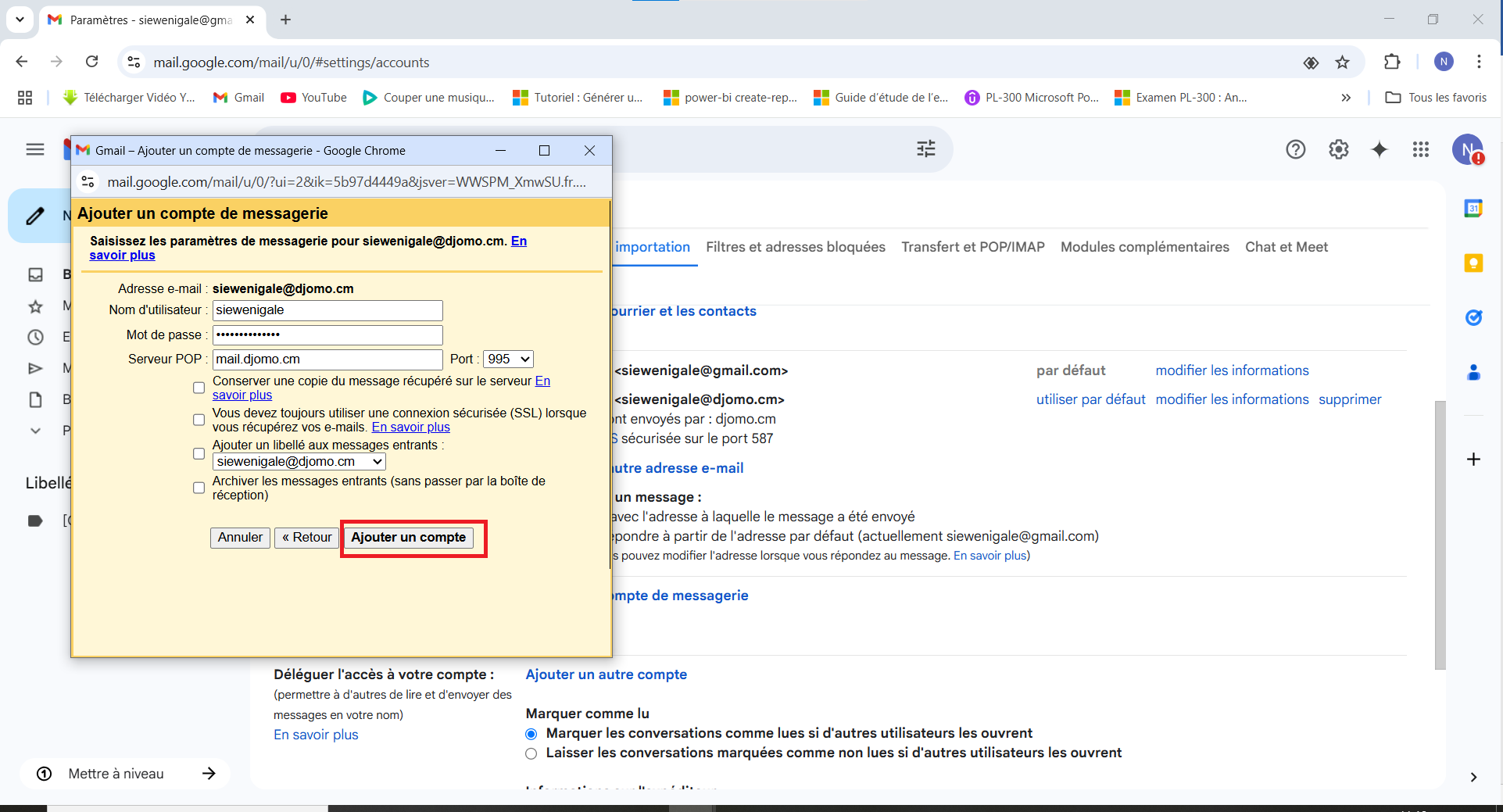
Remplissez les informations suivantes :- Nom d'utilisateur : contact@votredomaine.cm
- Mot de passe : (le mot de passe de votre adresse email pro)
- Serveur POP : mail.votredomaine.cm
- Port : 995
- (Optionnel) Ne pas cocher 'Laisser une copie du message récupéré sur le serveur' si vous ne voulez pas de doublons.
Étape 2 – Envoyer des emails depuis Gmail avec votre adresse professionnelle
- Gmail vous propose : 'Souhaitez-vous également pouvoir envoyer des e-mails sous cette adresse ?' → Sélectionnez 'Oui'.
-
Remplissez les champs suivants :
- Nom : (ex. Votre nom ou nom de votre entreprise)
- Adresse email : contact@votredomaine.cm
- Serveur SMTP : mail.votredomaine.cm
- Port : 587 (TLS)
- Nom d'utilisateur : contact@votredomaine.cm
- Mot de passe : (le mot de passe de votre adresse email)
- Sécurité :TLS - Cliquez sur 'Ajouter un compte'. Gmail enverra un code de confirmation.
- Récupérez le code dans votre boîte webmail (Roundcube), puis collez-le dans Gmail pour finaliser.
Résultat final
Vous pouvez maintenant recevoir vos emails professionnels dans Gmail, et envoyer des messages depuis Gmail en utilisant votre adresse personnalisée (ex. contact@votredomaine.cm).